ふだん使っているAIアシスタントやコードエディタをFactdockに接続すると、AIに頼むだけでFactdockの検索を実行させられます。ここでは、それがどういうことか、何ができるか、どう設定するかを順に説明します。
個人向けAPI(MCP)とは
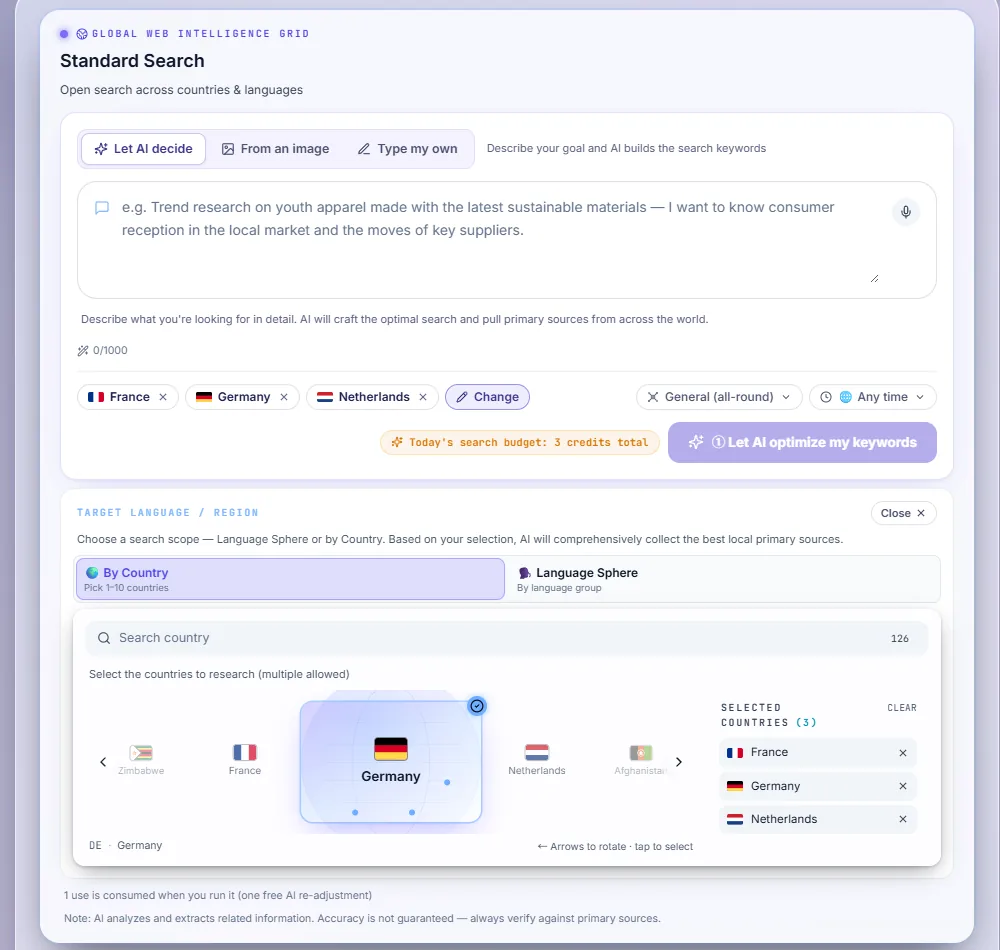
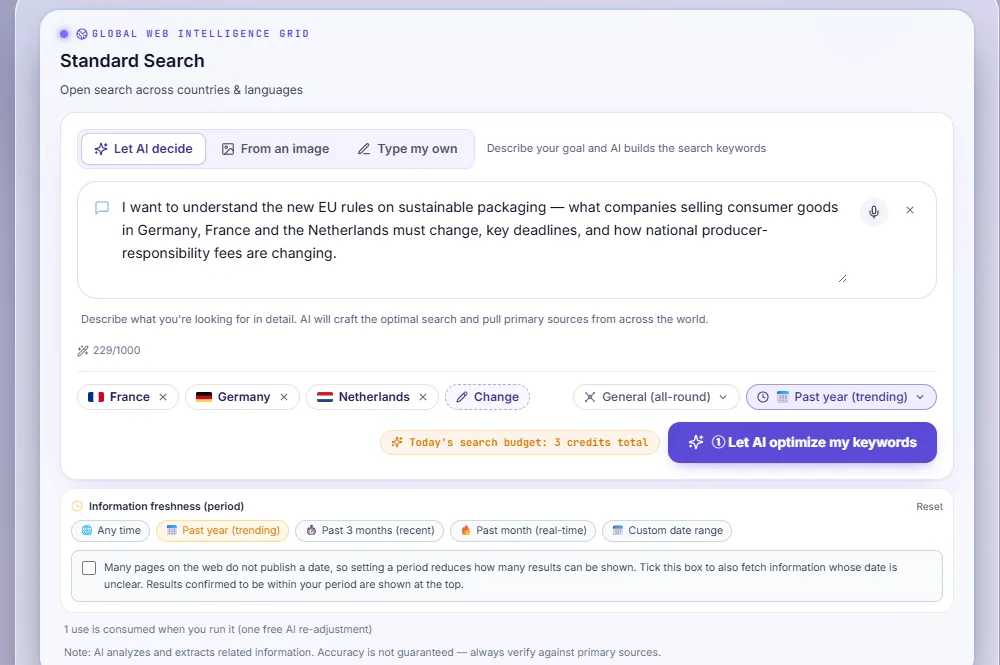
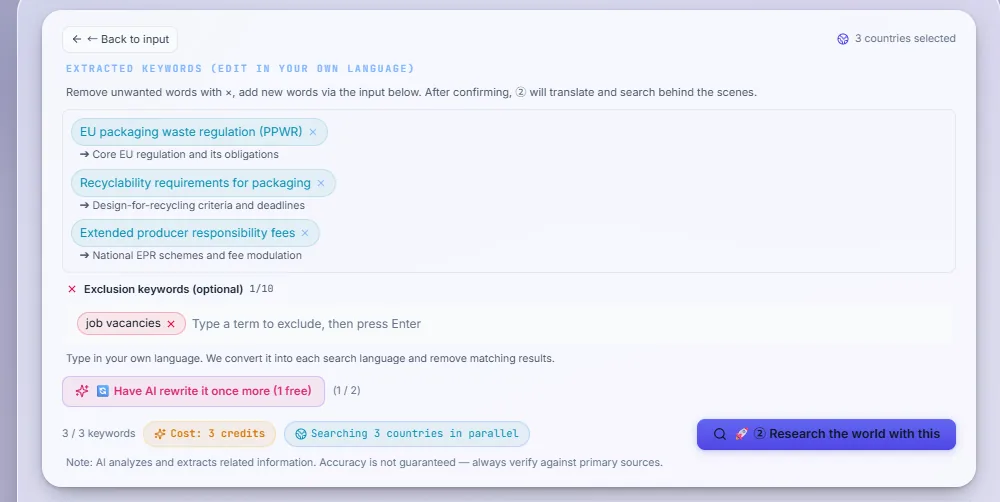
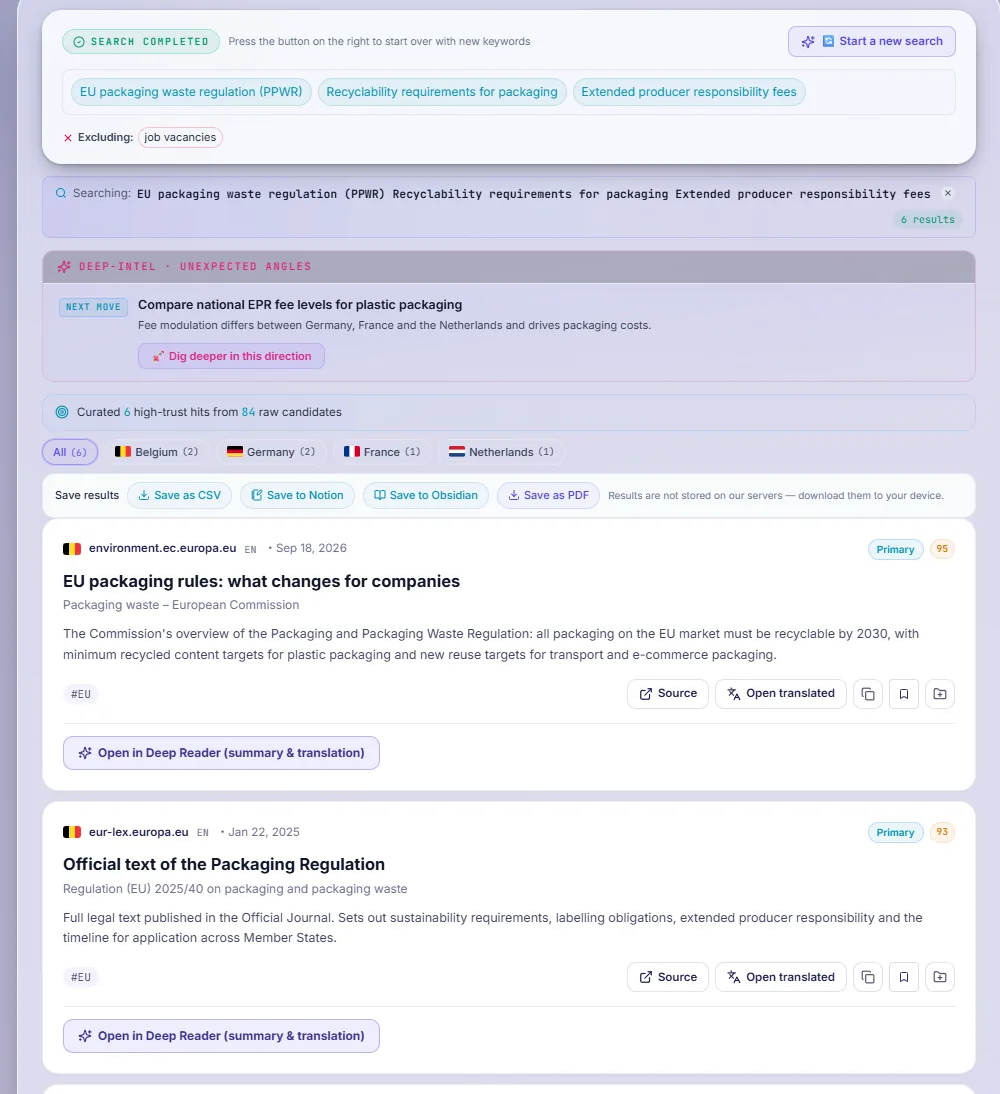
MCPは、AIツールが外部のサービスを「道具」として使うための共通の仕組みです。お使いのAIツールをFactdockに接続しておくと、「この規制について、3か国の最新の公式発表を調べて」のように、ふだんの言葉で頼むだけで済みます。AIツールが内容に合ったFactdockの検索を代わりに実行し、出典つきの結果を受け取って、そのまま回答に使います。Factdockのアプリを開いたり、結果を貼り付けたりする必要はありません。
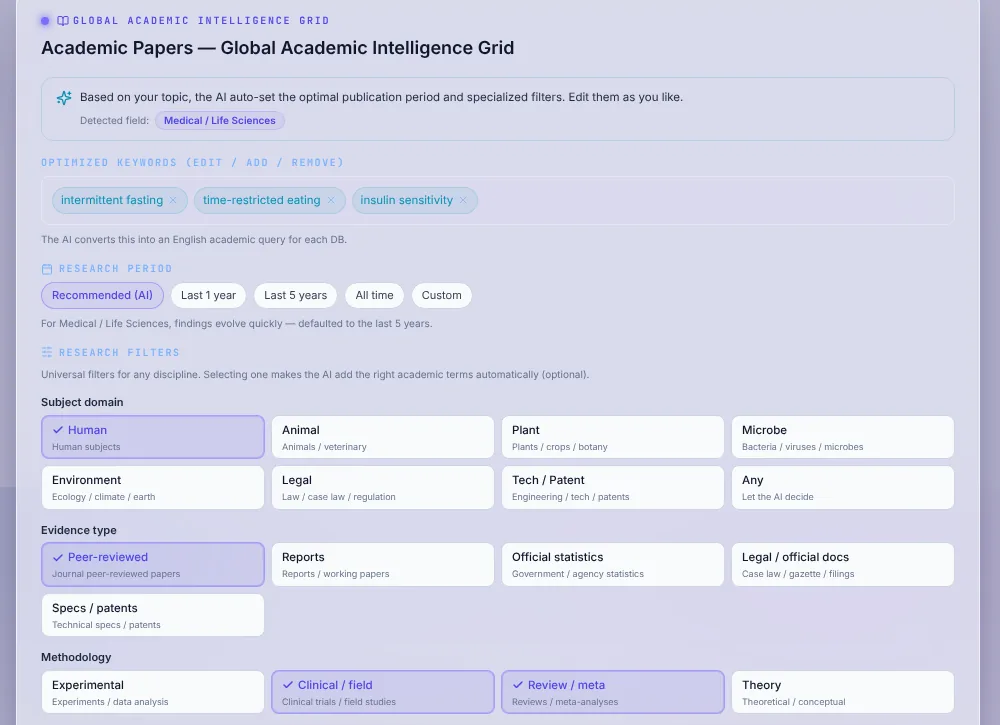
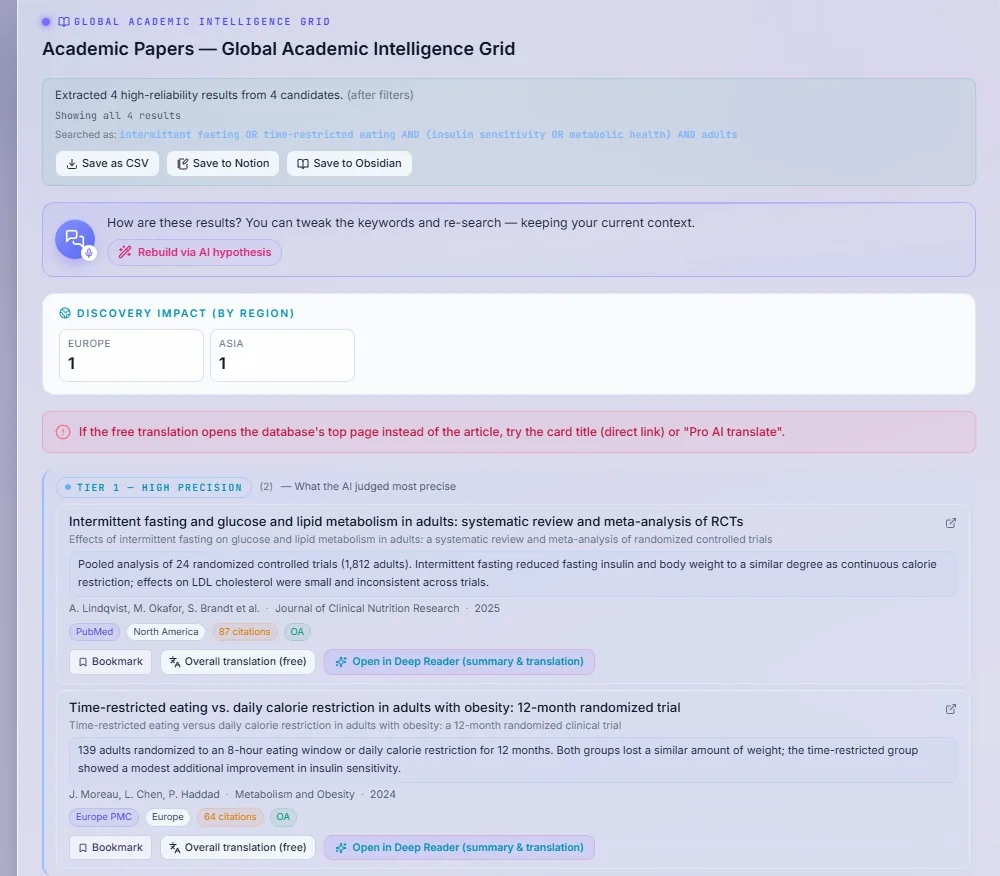
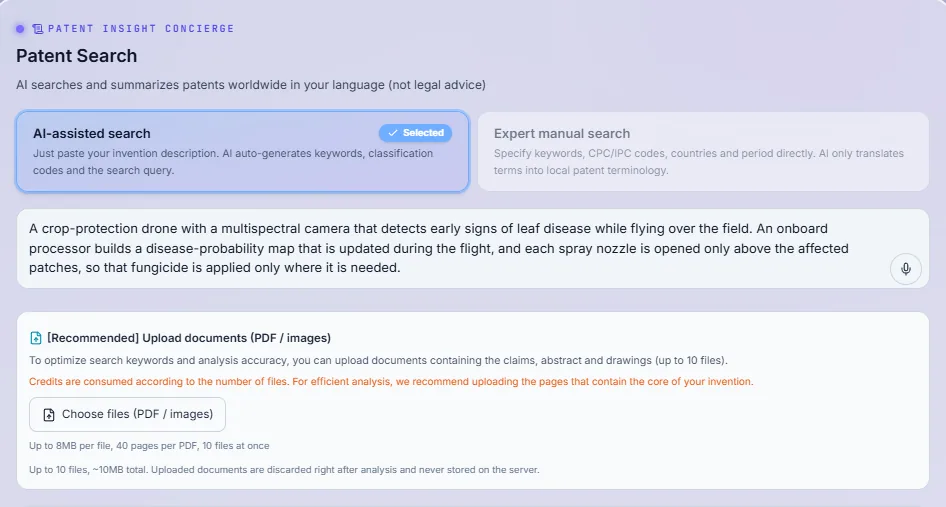
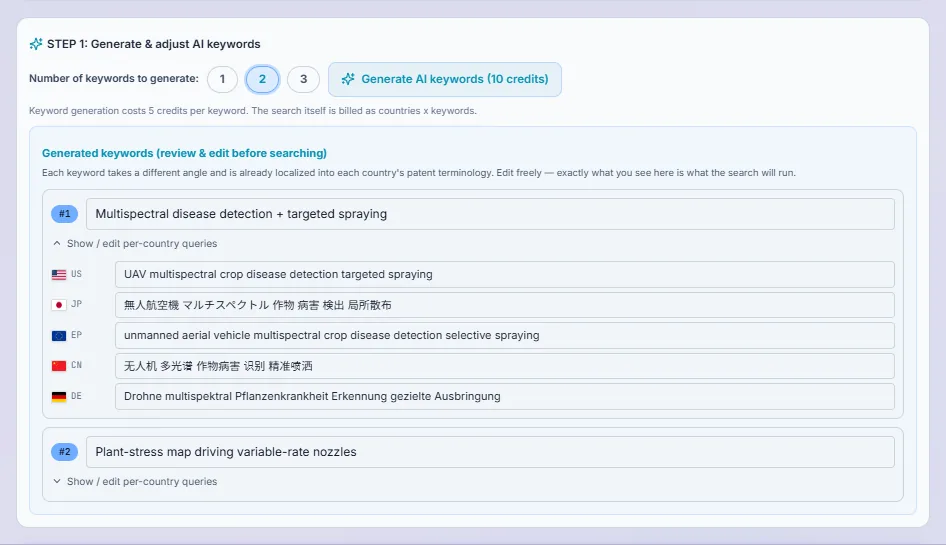
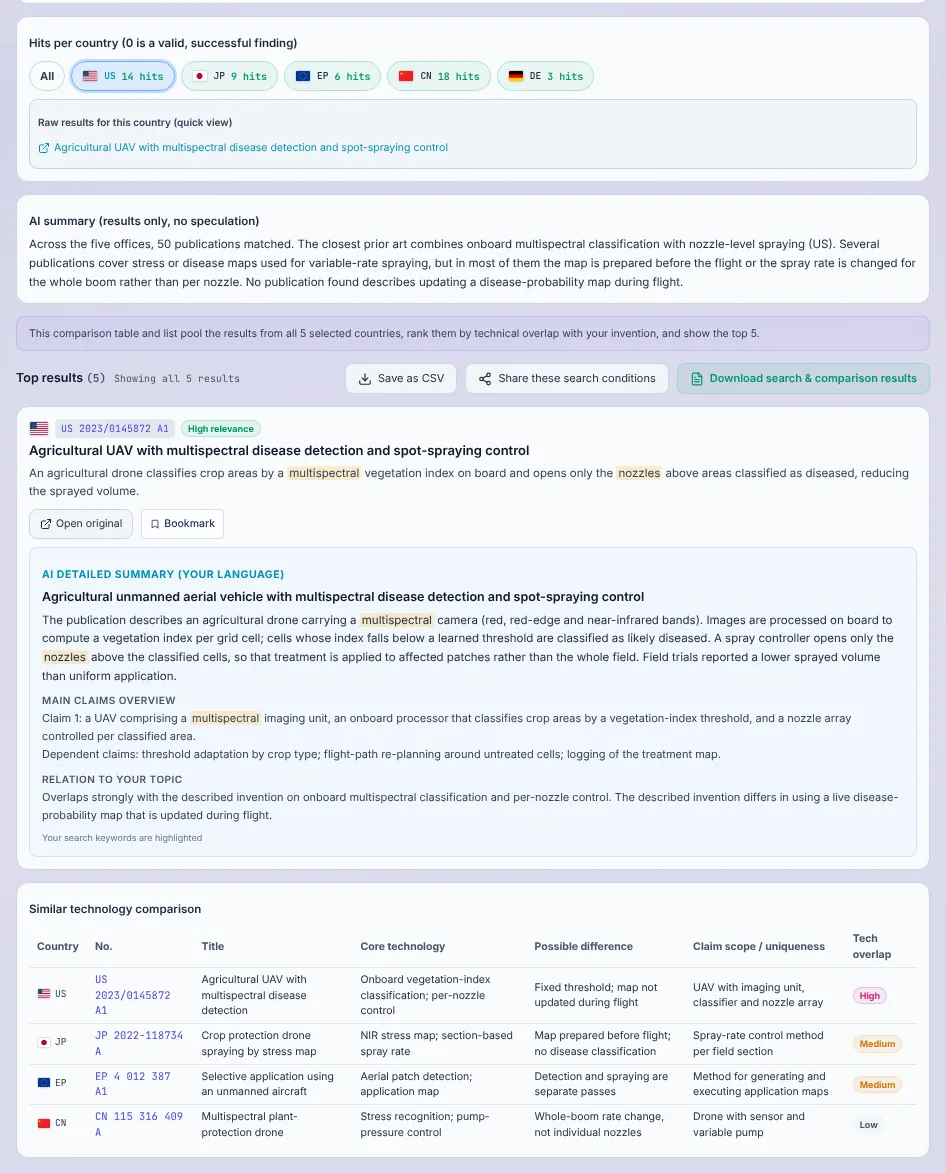
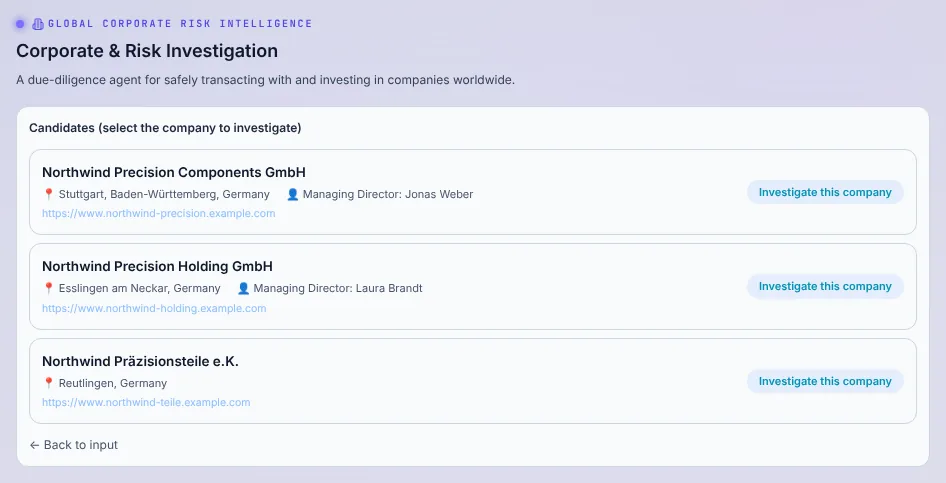
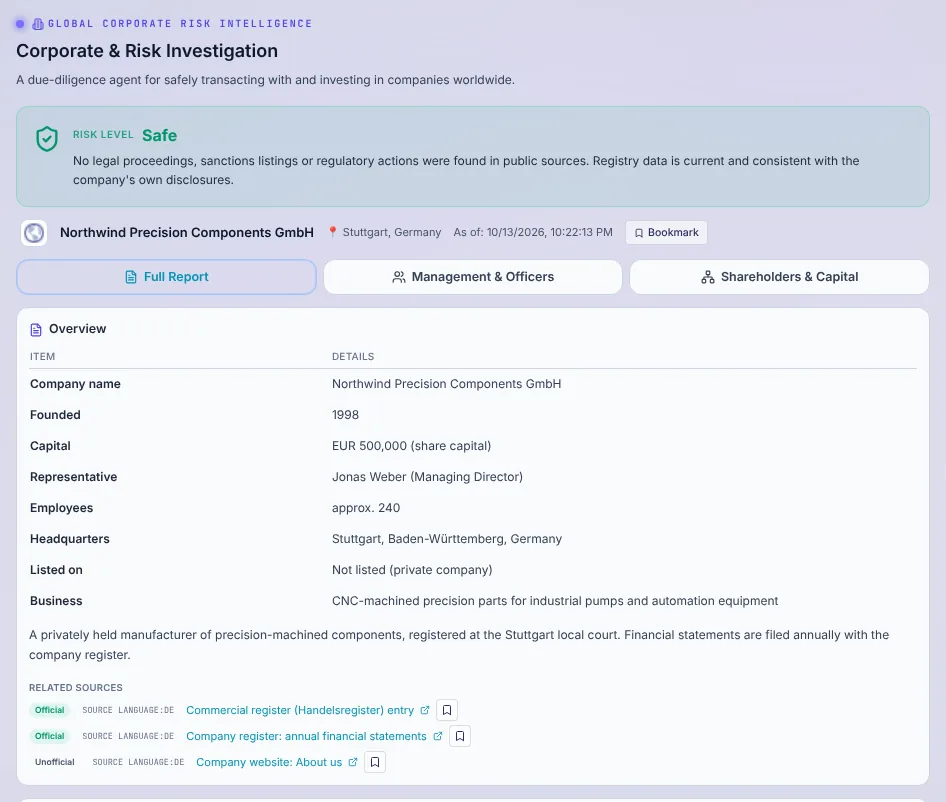
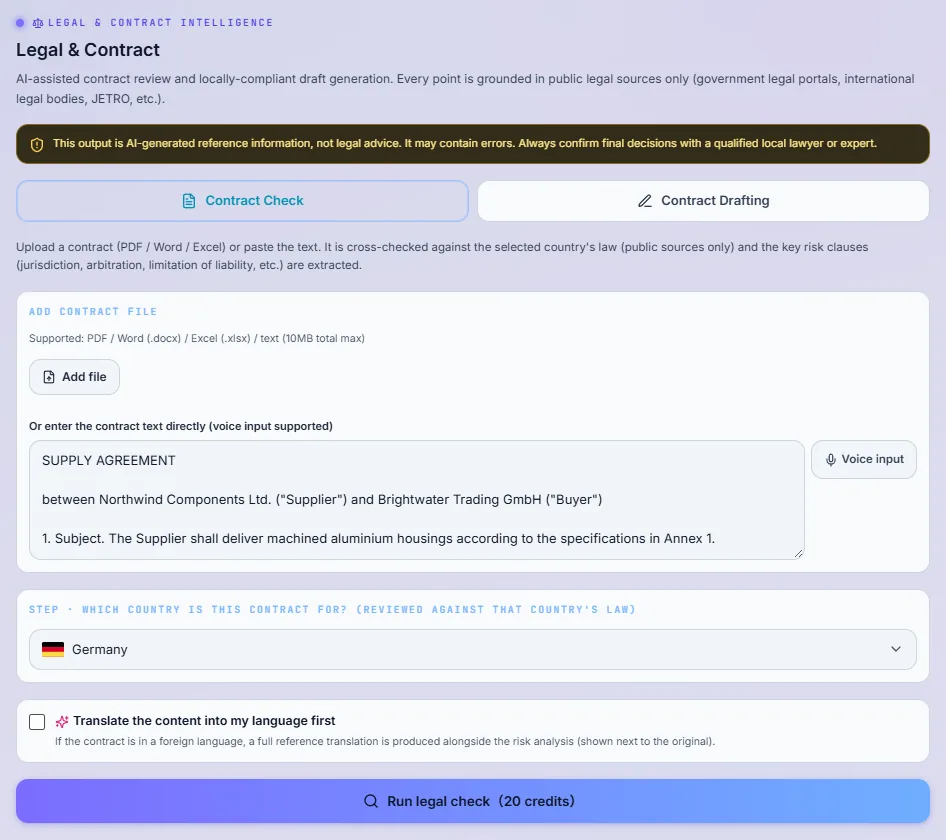
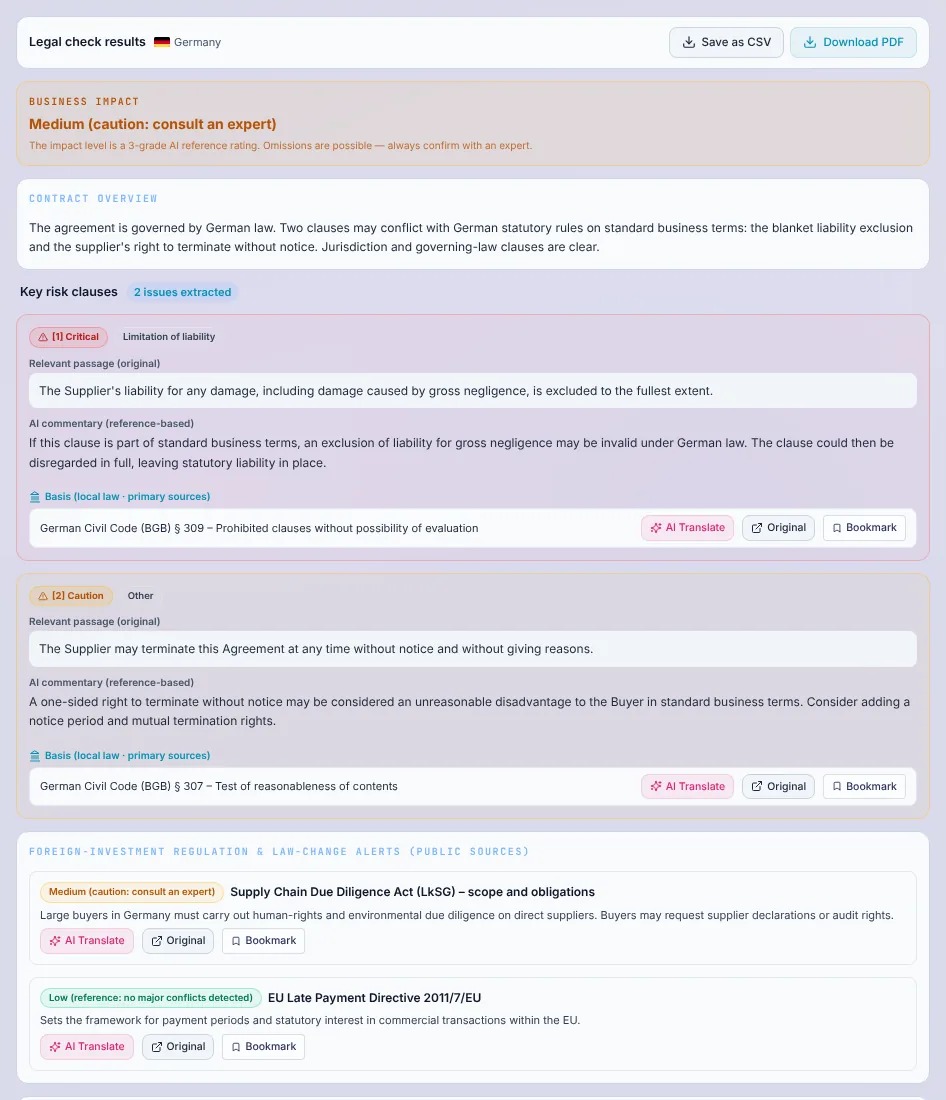
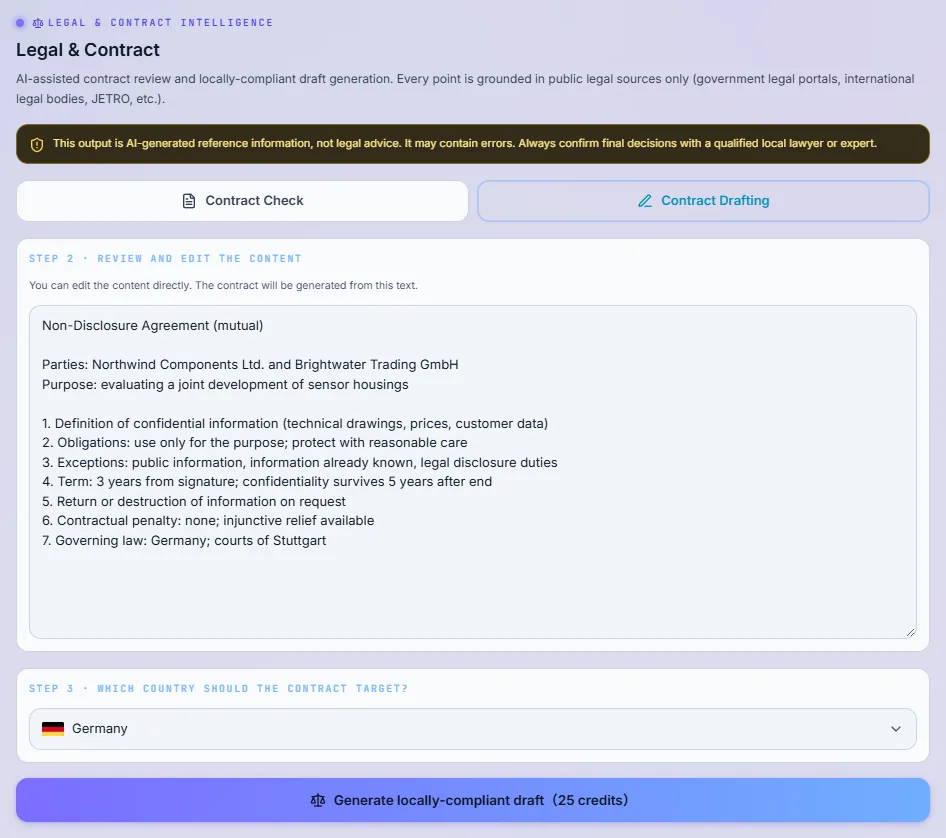
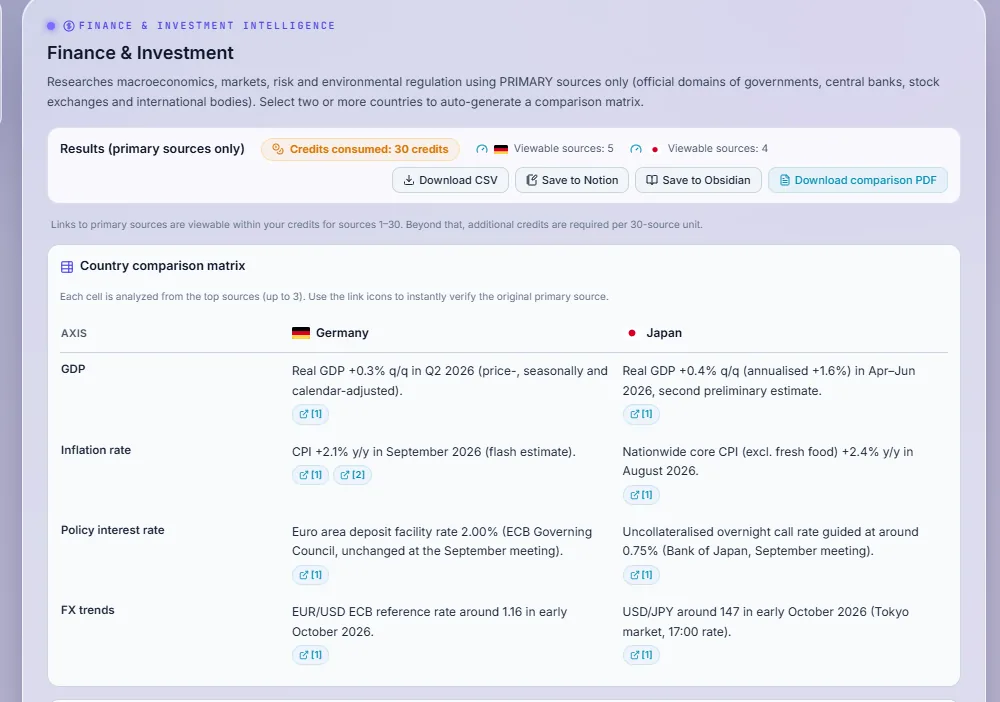
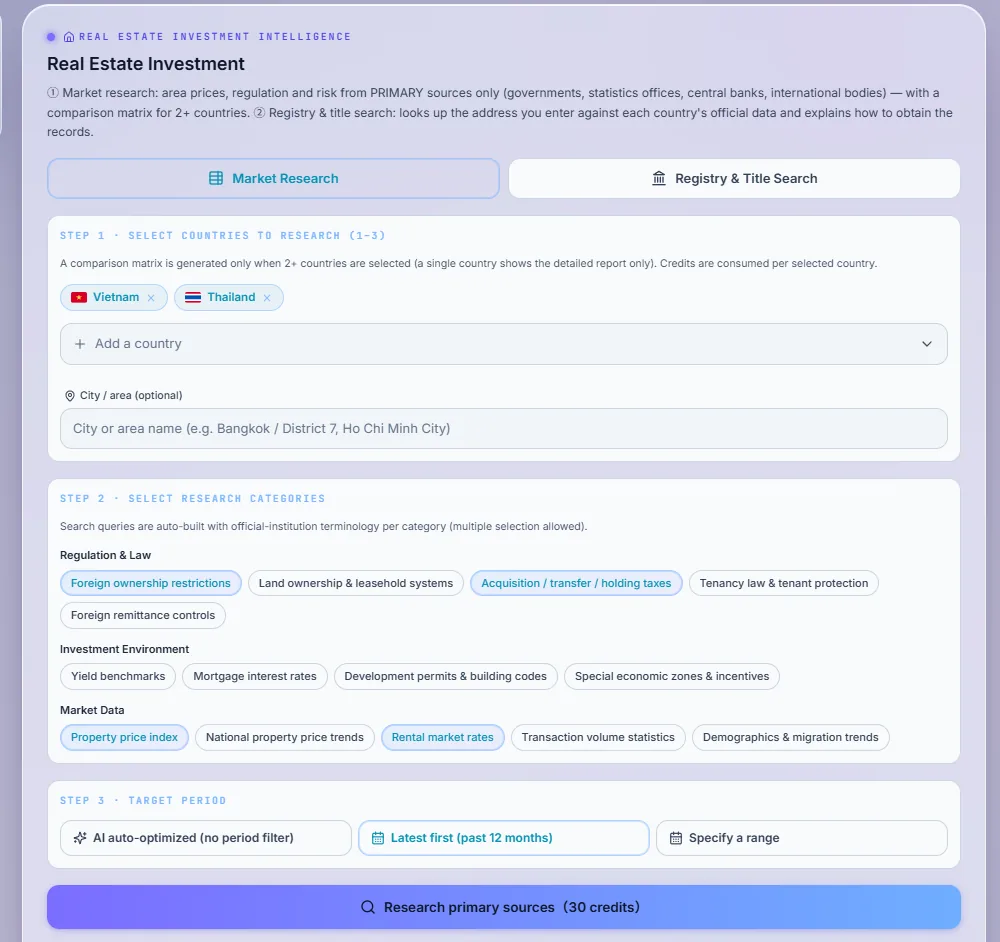
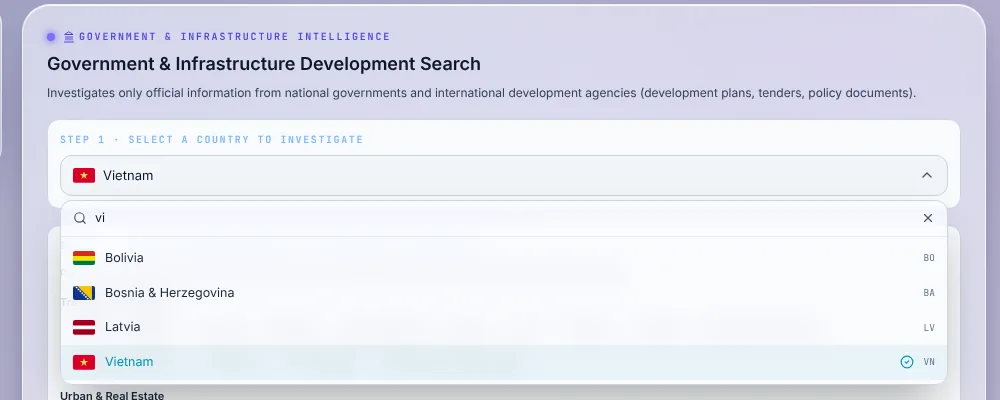
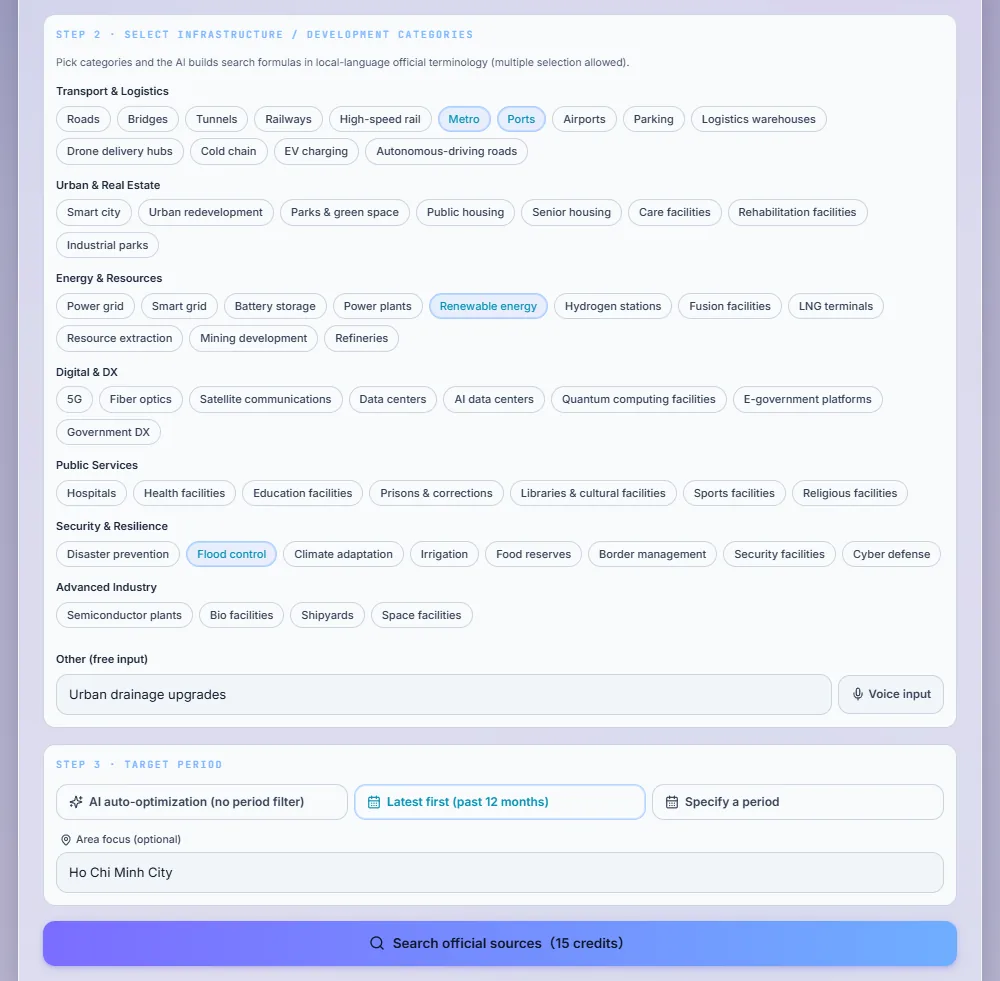
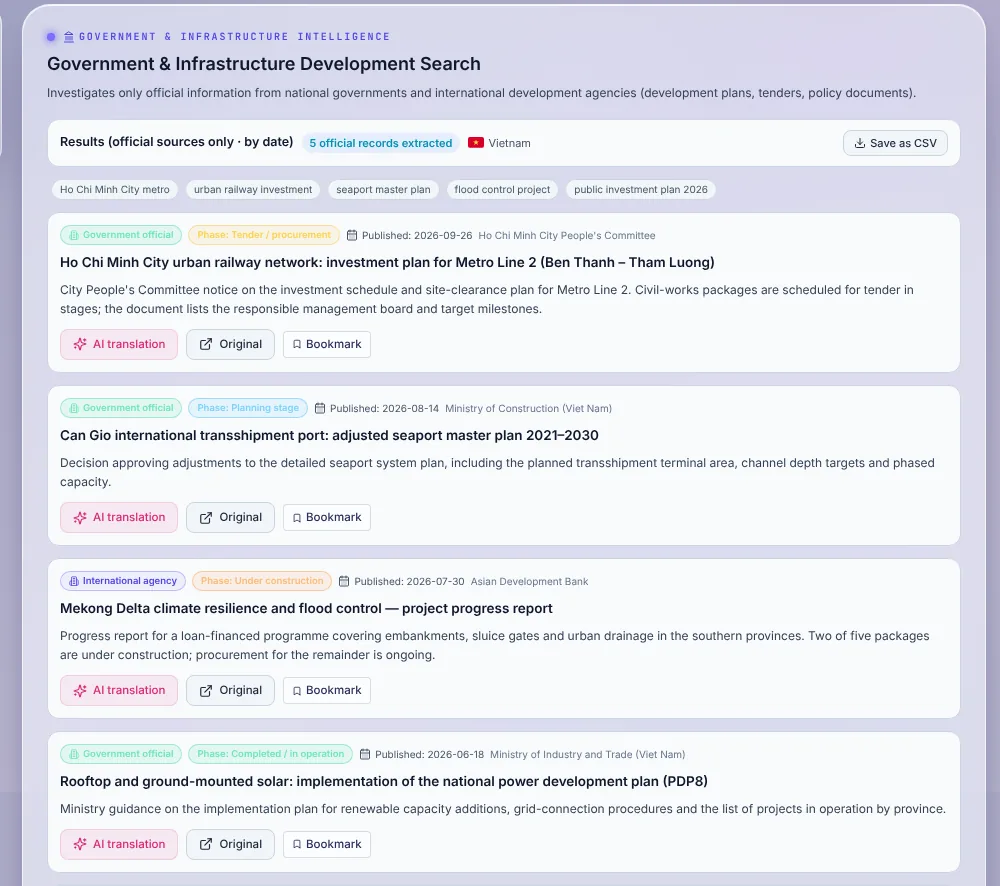
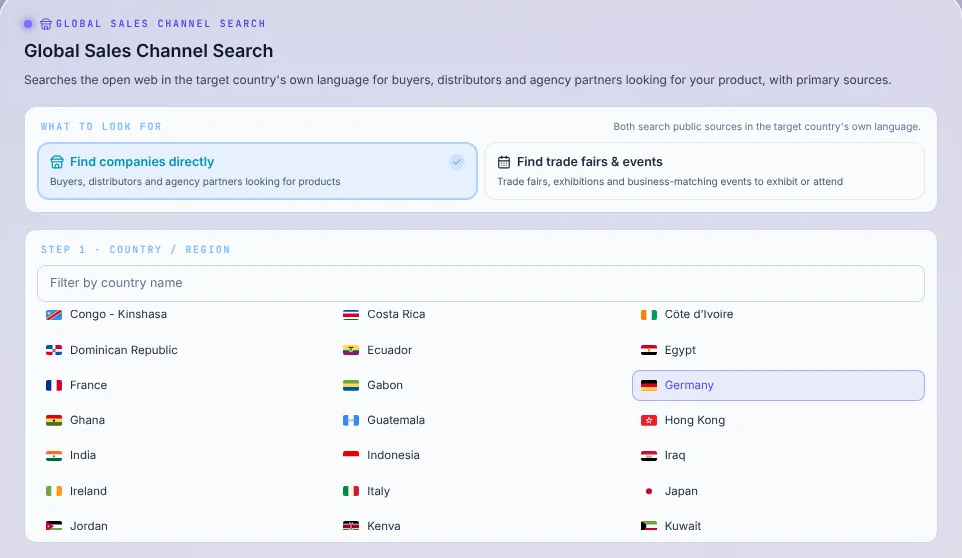
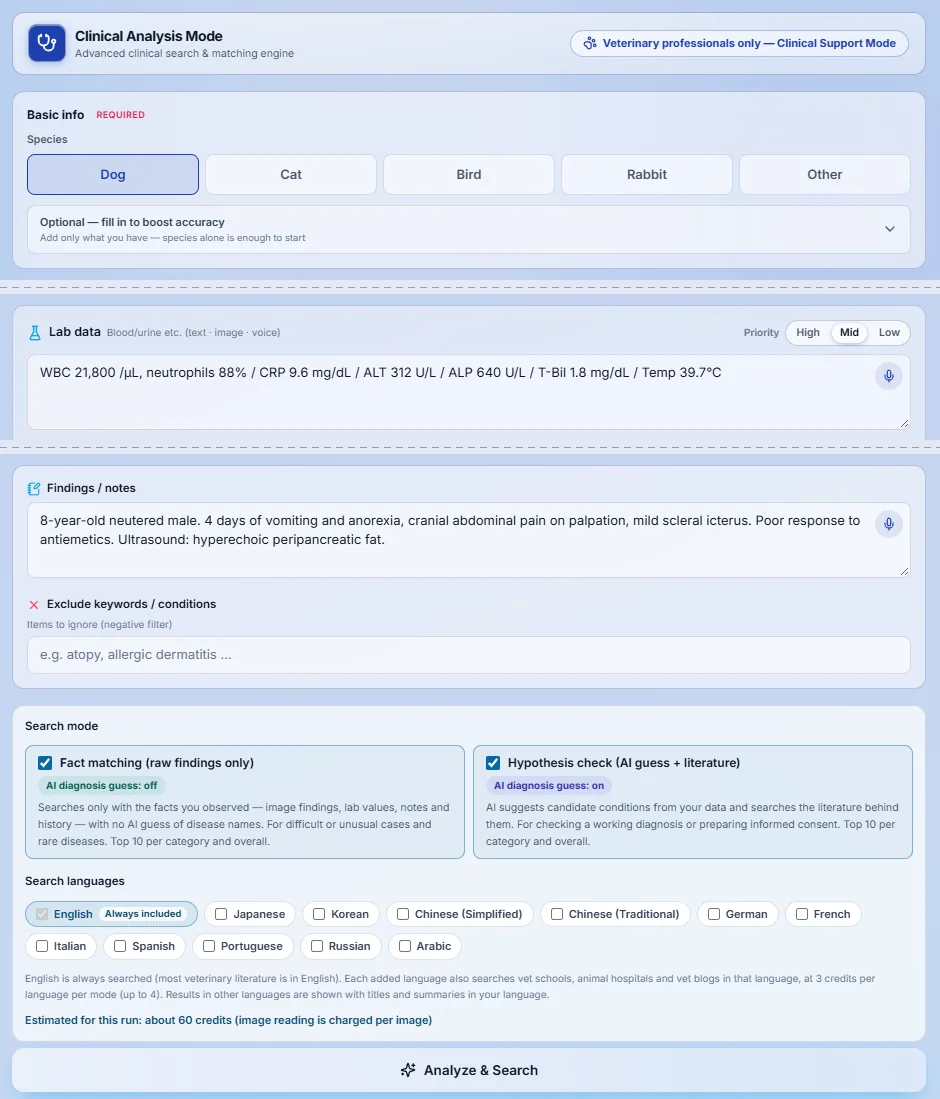
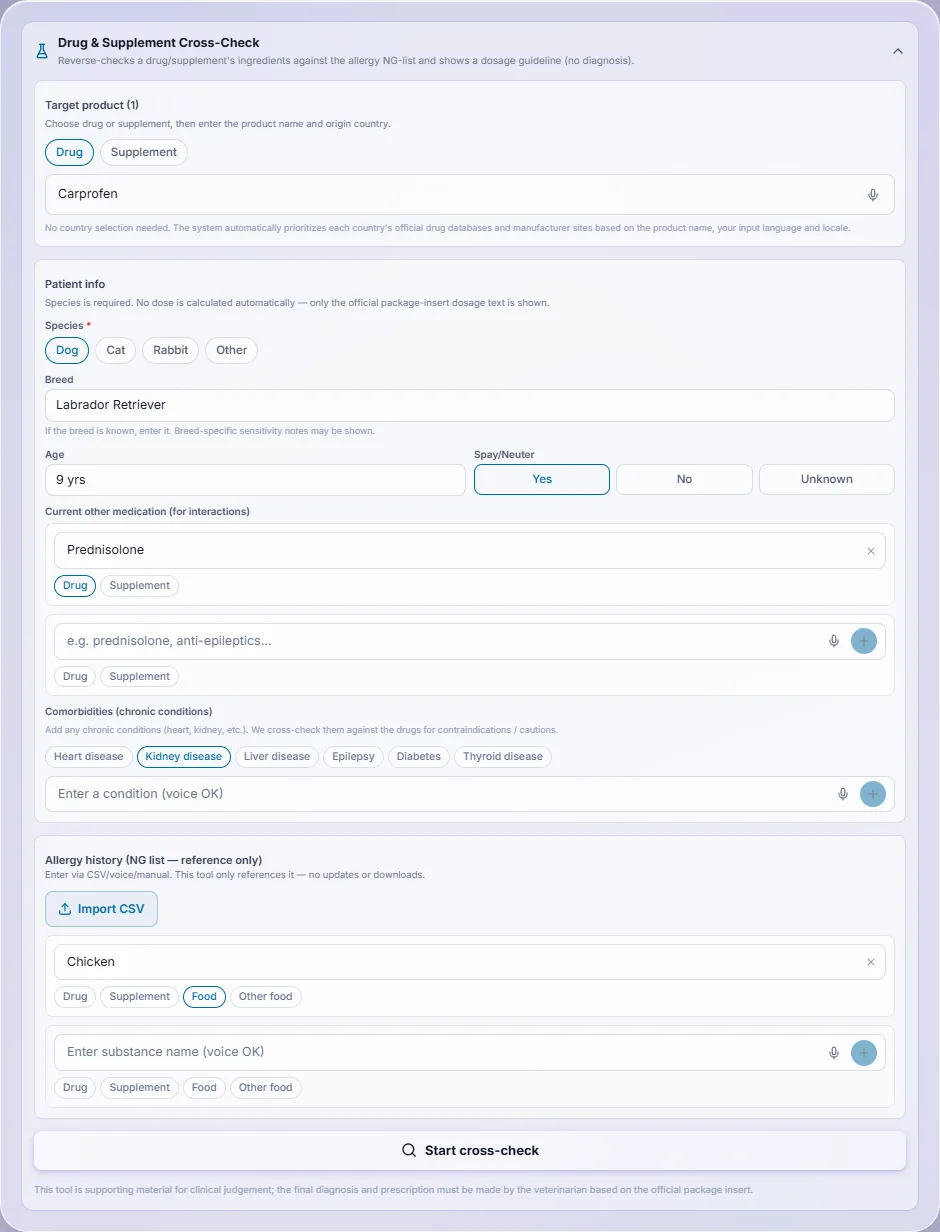
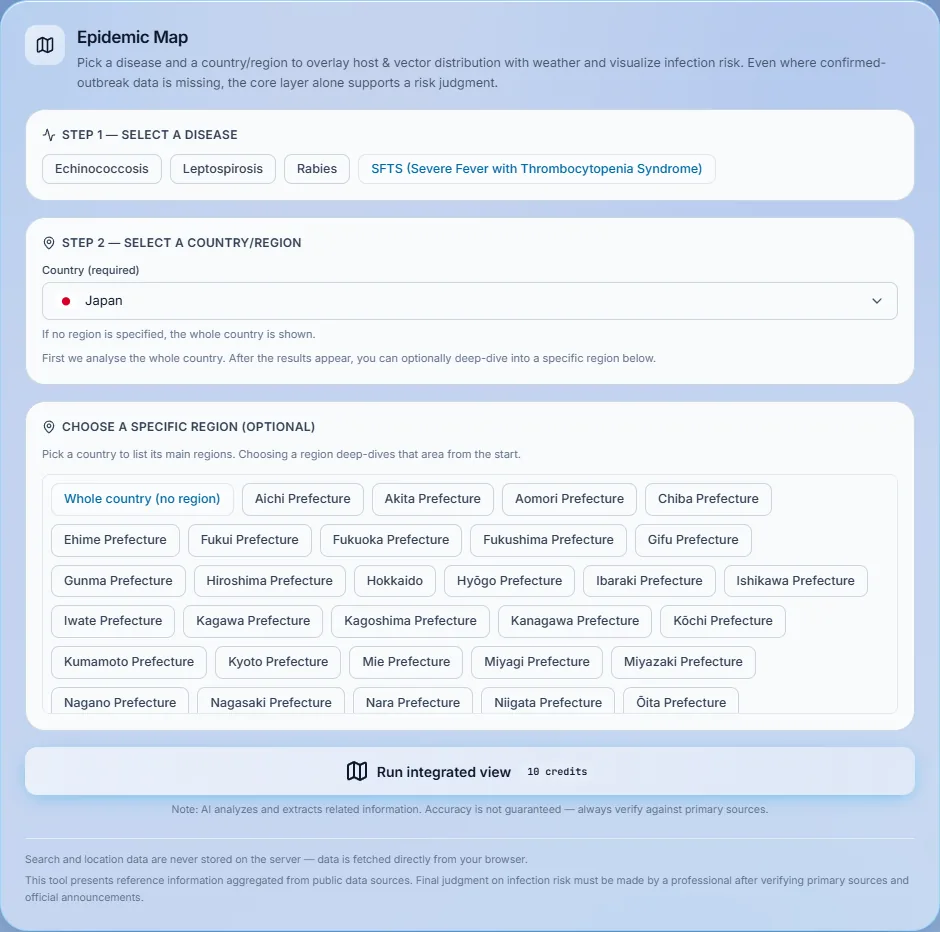
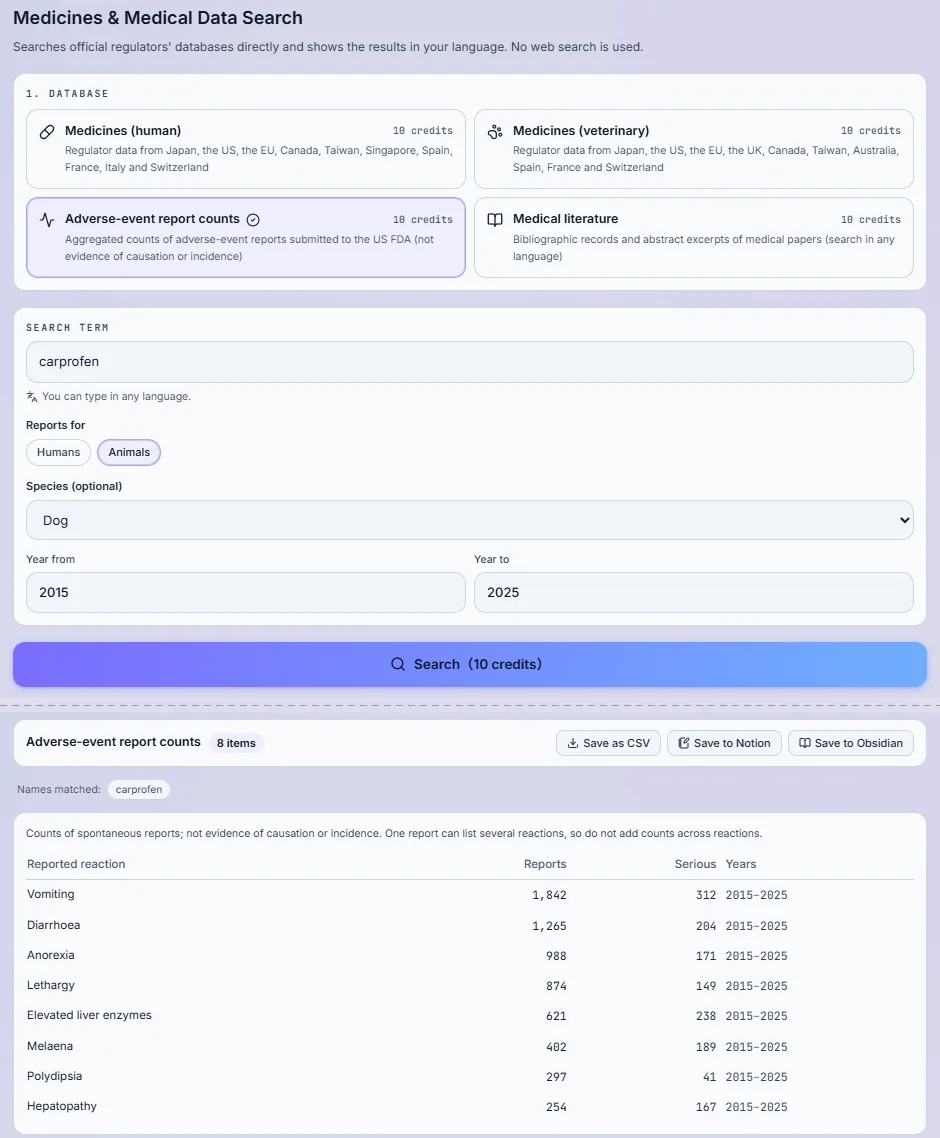
- アプリと同じ検索が使えます:ウェブ、学術論文、特許、企業、貿易、金融、不動産、インフラ、契約書、医療データベース、獣医向けツール、Global Insights。
- 結果は出典のリンクつきで、AIツールが指定した言語に翻訳されて返ります。
- クレジットはアプリとまったく同じ単価で消費します。API用の別料金はありません。
必要なもの
- 有料プランにご加入中のFactdockのアカウント(無料の状態や登録前には使えません)。
- MCPに対応したAIツール(カスタムコネクタを追加できるAIアシスタントのアプリ、MCPの設定があるコードエディタ、コマンドラインで動くAIツールなど)。
- 数分の時間。プログラムを書く必要はありません。
頼めることの例
ふだんの言葉で頼んでください。「Factdockで」と添えると、AIがどの道具を使えばよいかがはっきりします。使えるのはテキストだけで、写真やファイルが必要な機能はアプリでご利用ください。
ウェブ
Factdockで、EUの電池規則についてドイツとフランスの公式発表を調べて、日本語でまとめて。
学術論文
犬の膵炎の診断マーカーについて、この5年の論文を探して。
特許
電池用の固体電解質に関する特許を、日本・米国・欧州の特許庁で調べて。
企業
ベトナムのこの会社を特定して、リスクレポートを作って。
貿易
この部品をメキシコから米国へ輸出するときの関税と規制を確認して。
販売先・製造先
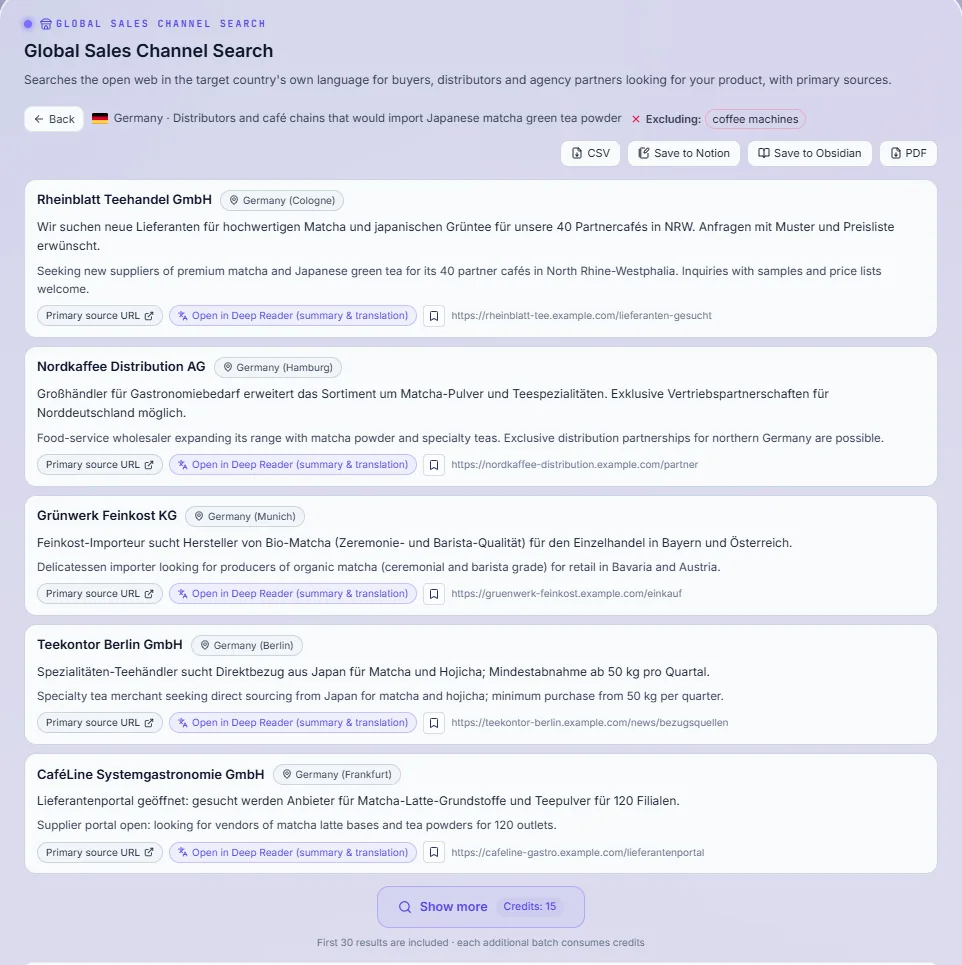
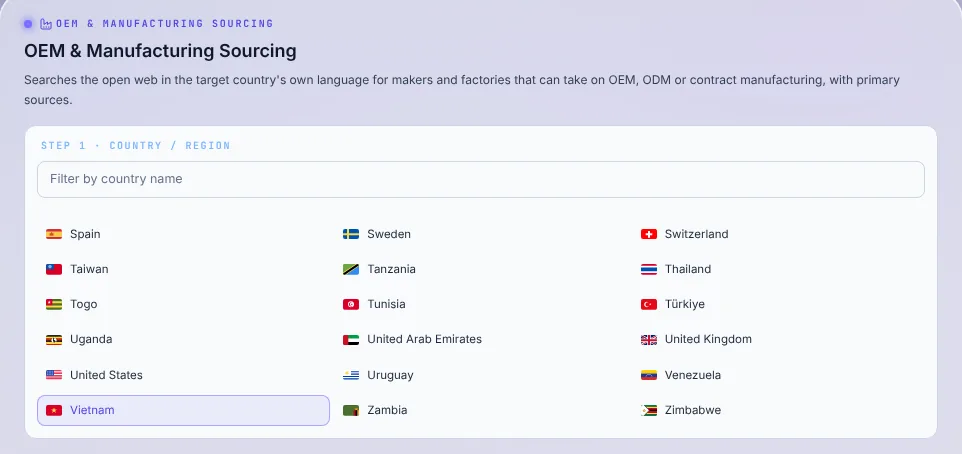
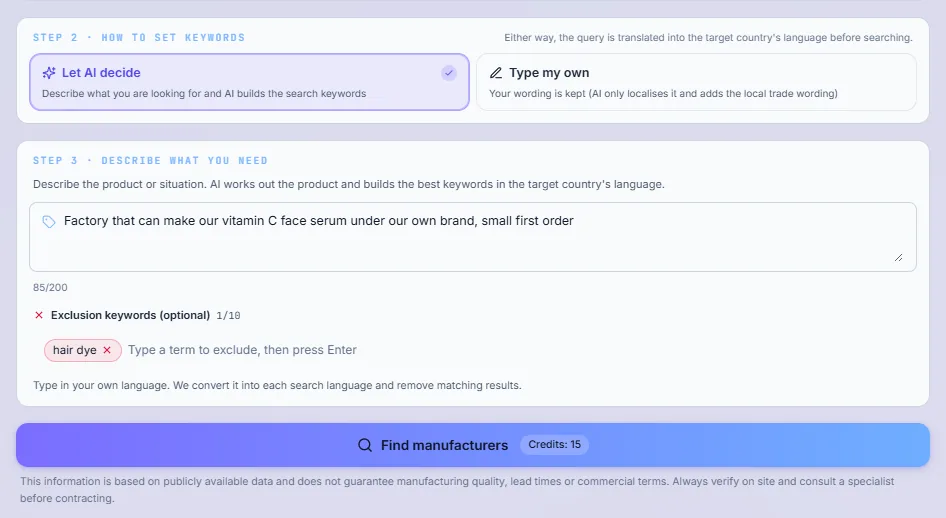
タイでペットフードの輸入業者を探して。あわせて、ステンレスボトルをOEMで作れる製造先も探して。
医療・獣医
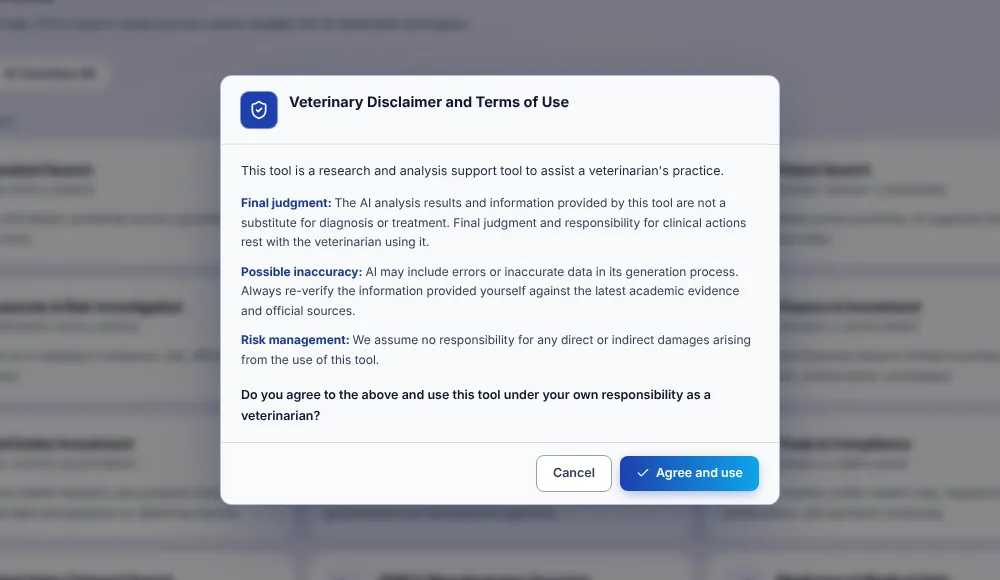
カルプロフェンの犬での副作用の報告件数を調べて。添付文書も見せて。
Global Insights
今日のGlobal Insightsの獣医分野の見出しを見せて。
接続のしかた(2つの方法から選ぶ)
どちらの方法を使うかは、お使いのAIツールによって決まります。URLを入れてログインする形でコネクタを追加できるツールなら「ログイン連携」、設定にAPIキーを書く形のツールなら「個人用APIキー」を使います。どちらも接続先は https://fact-dock.com/mcp です。
カスタムコネクタの追加でログイン連携(OAuth)に対応しているAIアプリ向け。
- 手順
AIアプリのコネクタ設定を開く
お使いのAIアプリの設定で、コネクタを追加する画面を開きます(「カスタムコネクタ」「アプリとコネクタ」などの名前です)。アプリによっては、先に開発者モードをオンにする必要があります。
- 手順
接続先のURLを入れる
URLの欄に https://fact-dock.com/mcp を入れます。認証の種類を聞かれたら「OAuth」を選びます。
- 手順
Factdockにログインして接続を許可する
Factdockの画面が開きます(ログインを求められたらログインします)。接続を求めているアプリの名前と、許可するとできることを確認し、個人向けAPIの利用規約に同意するチェックを入れて「許可する」を押します。AIアプリの画面に戻れば完了です。
コードエディタや、コマンドラインで動くAIツールなど、設定ファイルやコマンドに接続先を書くツール向け。
- 手順
「API 連携」ページを開く
Factdockにログインし、右上のアカウントメニューから「API 連携」を開きます。
- 手順
新しいAPIキーを発行する
「新規APIキーを発行する」で、あとで見分けやすいキーの名前(使うPCやツールの名前など)を入れ、有効期限(30日・90日・1年・無期限)を選びます。利用規約に同意するチェックを入れて「キーを発行」を押します。
- 手順
キーをコピーして保管する
キーは1回だけ表示されます。コピーして、パスワード管理アプリなど安全な場所に保管し、「キーを安全な場所に保存しました」にチェックを入れて閉じます。あとから再表示はできないため、なくした場合は停止して新しく発行してください。
- 手順
設定例をAIツールに貼り付ける
同じページに、よく使われるAIツールごとのコピーできる設定例があります。お使いのツールの例をコピーし、YOUR_API_KEY の部分を発行したキーに置き換えて、ツールのMCP設定に貼り付けます(コマンドの例は、そのまま実行します)。最後にツールを再起動します。
接続できたら:使ってみる
- 手順
Factdockが表示されているか確かめる
AIツールのコネクタや道具の一覧に、Factdockが表示され、オンになっていることを確かめます。道具の一覧の表示ではクレジットを消費しません。
- 手順
質問してみる
上の例のように、ふだんの言葉で頼んでみてください。AIツールによっては、検索を実行する前に許可を求めてきます。AIが検索を実行するたびにクレジットを消費します。
- 手順
結果と出典を確かめる
回答に含まれる出典のリンクを開き、元の情報を確認してください。消費したクレジットと残高は、Factdockのアプリで確認できます。
キーと接続の管理
- 「API 連携」ページで、発行したキーの状態(有効・期限切れ・停止済み)と、ログイン連携で接続中のアプリを確認できます。
- キーの「停止」、アプリの「接続を解除」を押すと、すぐに使えなくなります。停止したキーは元に戻せません。
- キーが漏れたおそれがあるときは、すぐに停止して新しいキーを発行してください。
- 有料プランが終了すると、すべてのキーと接続が使えなくなります。
注意点
- ご本人と、ご自身の会社・団体の内部での業務に限ってお使いいただけます。第三者向けのサービスへの組み込みや、データの二次配布・転売はできません。
- 使えるのはテキストだけです。写真やファイルが必要な機能(画像照合や原材料表示の読み取りなど)はアプリでご利用ください。
- 結果は参考情報であり、法律・医療・獣医療・金融・投資の助言ではありません。データが見つからないことは、安全・低リスクという意味ではありません。
- 使いすぎを防ぐため、1アカウントあたりの呼び出しは1分5回・1時間60回・1日300回までです。同じ呼び出しを短時間に繰り返すと止まり、APIを通じて1日に消費できるクレジットにも上限があります。
クレジット消費の考え方
各検索はアプリと同じ単価でクレジットを消費します。アプリで国ごと・ページごとに消費する検索は、APIでも同じ数え方です。接続、道具の一覧の表示、接続の確認ではクレジットを消費しません。Global Insights の呼び出しはクレジットを消費せず、プランごとの月の呼び出し回数の上限の範囲でご利用いただけます。残高が足りないときは検索が始まらず、当社側の原因で失敗した検索のクレジットは自動で戻ります。
うまくいかないとき
- 「利用できません」と表示される、または接続が拒否される。
- 個人向けAPIは有料プランにご加入中の方だけが使えます。アプリでプランを確認してください。有料プランの場合は、キーが有効(期限切れ・停止済みでない)か、余分な空白なく最後まで貼り付けられているかを確かめてください。
- AIツールにFactdockが表示されない。
- 設定を変えたあとは、ツールを再起動してください。接続先が https://fact-dock.com/mcp と正確に入っているか、「API 連携」ページにあるお使いのツール向けの設定例どおりの場所に貼り付けたかを確かめてください。
- 回数の上限やクレジット不足のメッセージで止まった。
- 1分・1時間・1日の回数の上限に達したか、クレジットの残高が足りません。しばらく待ってからやり直すか、クレジットを追加してください。上限で断られた呼び出しではクレジットを消費しません。
- 結果が希望と違う言語で返ってくる。
- 「日本語で答えて」のように、AIツールに言語を伝えてください。検索結果は、AIツールが指定した言語に翻訳されます。